




 02/07/2025

Foto: Ilustrativa/Unsplash
A Microsoft anunciou que o aplicativo Authenticator deixará de armazenar senhas a partir de agosto de 2025, em uma mudança que marca o fim do recurso e abre caminho para o uso exclusivo das chamadas passkeys. A transição já começou: desde junho, o app não permite salvar novas senhas; em julho, o preenchimento automático será desativado; e, em agosto, todas as senhas salvas serão excluídas, sem possibilidade de recuperação.
Conteúdos em alta

R$ 90 MILHÕES EM JOGO! Penha avança nas negociações para receber megaloja da Havan

Obras na ponte do Rio Itajaí-Açu provocam alterações no tráfego da BR-101

Criança sofre reação alérgica em creche e município de Ilhota é condenado a indenizar família

Garçom de Itajaí vende 300 morangos cravejados em semáforos em um dia e fatura R$ 4,5 mil

Cirurgião paga estudos de faxineira da própria clínica, que se forma e vira técnica de enfermagem

Ford Ka é furtado durante a madrugada em Itajaí; proprietário pede ajuda

Vazamento de gás mobiliza Bombeiros e provoca desligamento de energia no Hospital Marieta

Procon aponta nova queda no preço dos combustíveis em Navegantes
As passkeys são a grande aposta do mercado de tecnologia para substituir as senhas tradicionais. Criadas pela FIDO Alliance, elas utilizam biometria (como impressão digital e reconhecimento facial) ou um PIN local para autenticar o usuário. Assim, eliminam a necessidade de memorizar combinações complexas de letras e números e reduzem significativamente o risco de vazamentos e golpes, já que não ficam armazenadas em servidores.
Empresas como Google, Apple e agora a Microsoft já adotam a tecnologia. Os logins por passkey estão disponíveis para contas pessoais da Microsoft e podem ser usados para acessar serviços como Outlook, Microsoft 365, Copilot e o navegador Edge, com suporte em Windows 10, Windows 11 e dispositivos Android e iOS. Para se preparar, usuários devem atualizar o Authenticator, ativar a biometria nos dispositivos e vincular as contas à nova forma de autenticação o quanto antes, garantindo uma transição tranquila e mais segura.
Ainda posso acessar minhas senhas antigas?
Se quiser manter suas senhas salvas, a Microsoft recomenda transferi-las para o navegador Edge. Mas atenção: esse recurso será menos incentivado e pode não ter o mesmo suporte no futuro.
Como ativar os passkeys no Microsoft Authenticator?
A ativação é simples:
- Abra o app Microsoft Authenticator no celular;
- Toque na conta desejada;
- Selecione “Configurar passkey”;
- Faça login com seu usuário e senha atuais;
- Siga as instruções para registrar a biometria ou PIN.
Depois disso, o app passará a usar a passkey automaticamente nos próximos logins.
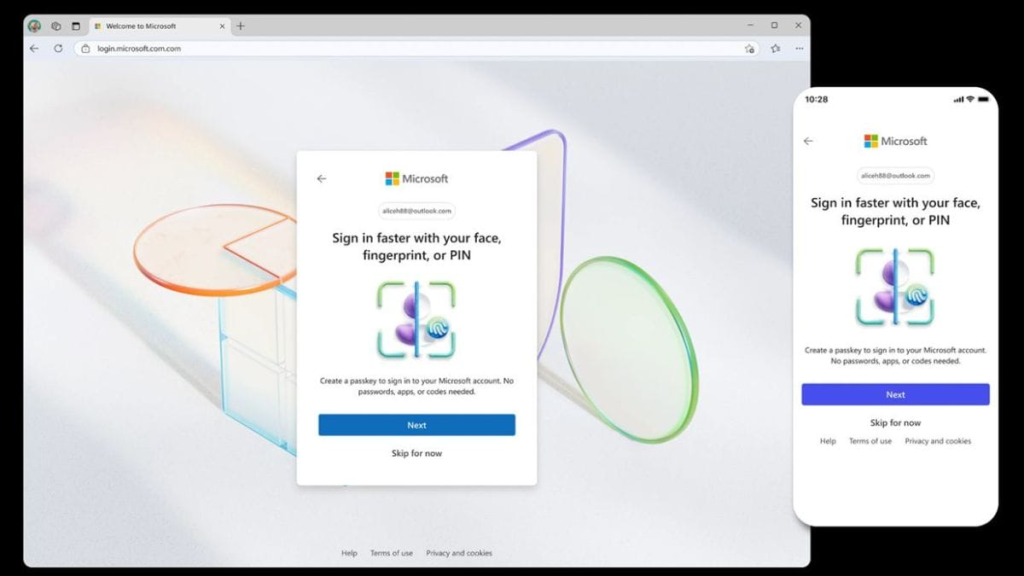
E para acessar sites e apps da Microsoft?
Você também pode ativar o passkey diretamente pela web. Veja como:
- Acesse o site: aka.ms/addproof;
- Faça login com sua conta Microsoft;
- Escolha o tipo de passkey (biometria, PIN ou chave de segurança);
Siga as instruções na tela e dê um nome à sua chave.
Depois de configurar, você poderá usar a passkey para entrar em serviços como o Outlook, Microsoft 365, Copilot e outros sem precisar de senha.